
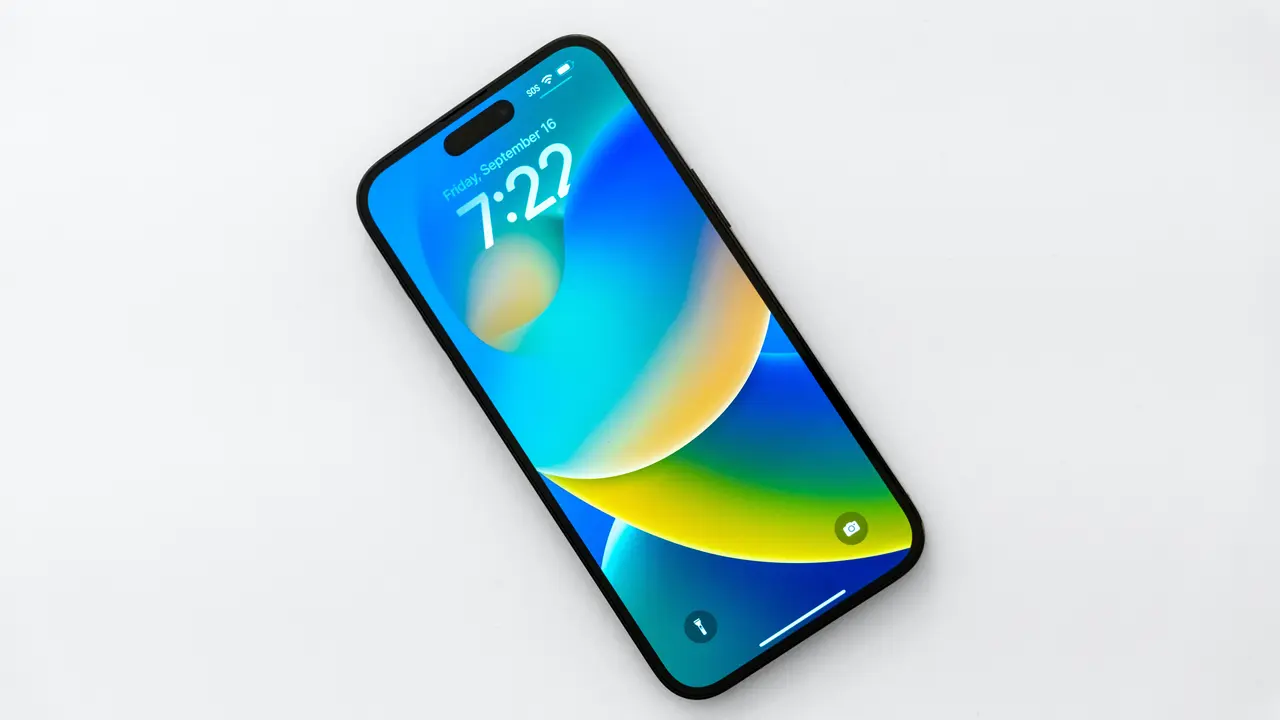
Progamersarena.org – Menggunakan iPhone yang sudah berusia beberapa tahun terkadang memberikan pengalaman yang berbeda dibandingkan saat pertama kali membelinya. Perangkat yang sebelumnya terasa cepat dan responsif bisa mulai mengalami penurunan performa. Aplikasi membutuhkan waktu lebih lama untuk dibuka, perpindahan menu terasa tersendat, bahkan aktivitas sederhana seperti mengetik pesan atau membuka kamera bisa menjadi kurang nyaman.
Kondisi tersebut sering kali membuat pengguna berpikir untuk mengganti perangkat dengan iPhone keluaran terbaru. Padahal, tidak semua masalah performa mengharuskan pengguna membeli HP baru. Ada beberapa cara mengatasi iPhone lemot yang bisa dilakukan sendiri melalui pengaturan perangkat.
Seiring bertambahnya usia penggunaan, iPhone dapat mengalami penumpukan file sementara, kapasitas penyimpanan yang semakin penuh, penurunan kesehatan baterai, hingga meningkatnya kebutuhan sumber daya dari aplikasi dan sistem operasi. Berbagai faktor tersebut dapat memengaruhi kenyamanan penggunaan sehari-hari.
Dikutip dari Engadget, terdapat sejumlah langkah yang dapat dilakukan untuk membuat iPhone lama terasa lebih responsif. Mulai dari membersihkan penyimpanan, menghapus aplikasi yang jarang digunakan, mengurangi efek visual, memeriksa kesehatan baterai, hingga melakukan pemulihan perangkat ke pengaturan awal.
Cara-cara tersebut bisa menjadi alternatif sebelum memutuskan untuk membeli perangkat baru. Selain relatif mudah dilakukan, sebagian besar langkahnya juga tidak membutuhkan aplikasi tambahan.
Lantas, bagaimana cara membuat iPhone jadul lebih ngebut dan mengatasi performanya yang mulai melambat? Berikut lima tips yang bisa dicoba.
1. Kosongkan Penyimpanan iPhone agar Kinerja Lebih Optimal
Salah satu penyebab umum iPhone terasa lemot adalah kapasitas penyimpanan internal yang hampir penuh. Ketika ruang penyimpanan semakin terbatas, sistem operasi memiliki lebih sedikit ruang untuk mengelola berbagai kebutuhan, seperti file sementara, cache, data aplikasi, dan proses pembaruan perangkat lunak.
Kondisi ini dapat membuat aktivitas sehari-hari terasa kurang lancar. Misalnya, aplikasi membutuhkan waktu lebih lama untuk dibuka, proses pengambilan foto mengalami hambatan, atau perangkat kesulitan mengunduh pembaruan sistem.
Untuk menghindari masalah tersebut, pengguna disarankan menyisakan ruang kosong sekitar 10 persen dari total kapasitas penyimpanan iPhone. Dengan begitu, sistem memiliki ruang yang cukup untuk menjalankan berbagai proses secara lebih optimal.
Cara Memeriksa dan Membersihkan Penyimpanan iPhone
Pengguna tidak perlu menggunakan aplikasi tambahan untuk mengetahui file apa saja yang paling banyak memenuhi memori. iPhone sudah menyediakan fitur khusus untuk memantau penggunaan penyimpanan.
Berikut langkah-langkahnya:
- Buka menu Pengaturan (Settings) pada iPhone.
- Pilih menu Umum (General).
- Ketuk opsi Penyimpanan iPhone (iPhone Storage).
- Tunggu hingga sistem menampilkan rincian penggunaan kapasitas penyimpanan.
- Periksa aplikasi, foto, video, dan dokumen yang menggunakan ruang paling besar.
- Hapus file yang sudah tidak diperlukan untuk menyediakan ruang kosong.
Pengguna sebaiknya memperhatikan file video berukuran besar, unduhan lama, lampiran pesan, serta dokumen yang sudah tidak digunakan. File-file tersebut sering kali menjadi penyebab kapasitas penyimpanan cepat habis.
Manfaat Mengoptimalkan Penyimpanan Foto dan Video
Foto dan video merupakan salah satu jenis file yang dapat menghabiskan banyak ruang penyimpanan. Terlebih jika pengguna sering mengambil gambar dengan resolusi tinggi atau merekam video dalam kualitas 4K.
Bagi pengguna iCloud, tersedia fitur Optimize iPhone Storage yang dapat membantu menghemat kapasitas penyimpanan internal.
Fitur ini memungkinkan foto dan video beresolusi penuh disimpan di iCloud, sementara perangkat menyimpan versi yang lebih hemat ruang. Ketika diperlukan, file dengan kualitas asli dapat diunduh kembali selama perangkat memiliki koneksi internet dan ruang iCloud yang mencukupi.
Untuk mengaktifkannya, buka Pengaturan, pilih nama akun Apple, masuk ke iCloud, kemudian pilih Foto dan aktifkan Sinkronkan iPhone Ini serta Optimalkan Penyimpanan iPhone.
Dengan pengelolaan penyimpanan yang lebih baik, pengguna dapat mengurangi risiko kehabisan ruang sekaligus menjaga pengalaman penggunaan iPhone tetap nyaman.
2. Hapus Aplikasi yang Jarang Digunakan dan Batasi Aktivitas Latar Belakang
Cara membuat iPhone jadul lebih cepat berikutnya adalah mengurangi jumlah aplikasi yang tidak lagi dibutuhkan. Tanpa disadari, pengguna sering memasang berbagai aplikasi untuk kebutuhan tertentu, tetapi kemudian jarang membukanya kembali.
Aplikasi yang menumpuk dapat menggunakan kapasitas penyimpanan melalui file instalasi, dokumen, dan data tambahan. Beberapa aplikasi juga menjalankan aktivitas di latar belakang, seperti memperbarui informasi, mengambil data, atau menyinkronkan konten.
Walaupun tidak sedang digunakan, aktivitas tersebut dapat memanfaatkan sumber daya perangkat dan koneksi internet.
Oleh karena itu, membersihkan aplikasi yang tidak diperlukan menjadi salah satu langkah sederhana untuk mengoptimalkan iPhone lama.
Hapus Aplikasi yang Sudah Tidak Dibutuhkan
Pengguna dapat menghapus aplikasi secara langsung melalui layar utama atau menu pengaturan.
Jika ingin menghapus aplikasi melalui pengaturan, lakukan langkah berikut:
- Buka menu Pengaturan.
- Pilih Umum.
- Masuk ke Penyimpanan iPhone.
- Pilih aplikasi yang ingin dihapus.
- Ketuk Hapus App (Delete App).
- Konfirmasikan penghapusan aplikasi.
Perlu diketahui, menghapus aplikasi juga dapat menghilangkan dokumen dan data lokal yang tersimpan di dalamnya. Karena itu, pastikan tidak ada informasi penting yang belum dicadangkan.
Gunakan Fitur Offload App untuk Menghemat Memori
Jika masih ingin mempertahankan dokumen dan data aplikasi, pengguna bisa memanfaatkan fitur Offload App.
Fitur ini memungkinkan iPhone menghapus aplikasi yang tidak digunakan tanpa menghilangkan dokumen dan data terkait yang masih tersimpan. Ikon aplikasi tetap tersedia sehingga pengguna dapat mengunduhnya kembali ketika ingin digunakan.
Cara menggunakan fitur Offload App adalah sebagai berikut:
- Buka Pengaturan.
- Pilih Umum.
- Masuk ke Penyimpanan iPhone.
- Pilih aplikasi yang ingin di-offload.
- Ketuk Offload App.
Pengguna juga dapat mengaktifkan pengaturan otomatis melalui menu Pengaturan, kemudian App Store, lalu mengaktifkan Offload Unused Apps.
Batasi Background App Refresh
Selain menghapus aplikasi, pengguna dapat mengurangi aktivitas aplikasi yang berjalan di latar belakang dengan mengatur fitur Background App Refresh.
Fitur ini memungkinkan aplikasi memperbarui konten meskipun sedang tidak dibuka. Contohnya, aplikasi media sosial dapat mengambil informasi terbaru sehingga konten sudah tersedia ketika pengguna kembali membukanya.
Namun, tidak semua aplikasi membutuhkan fitur tersebut.
Untuk membatasinya, ikuti langkah berikut:
- Buka Pengaturan.
- Pilih Umum.
- Ketuk Background App Refresh.
- Pilih aplikasi yang ingin dibatasi aktivitas latar belakangnya.
- Nonaktifkan fitur tersebut untuk aplikasi yang tidak memerlukannya.
Pengguna juga dapat menonaktifkan fitur ini secara keseluruhan jika ingin membatasi aktivitas pembaruan latar belakang.
Dengan mengelola aplikasi secara rutin, penyimpanan menjadi lebih lega dan aktivitas yang tidak diperlukan dapat dikurangi.
3. Kurangi Efek Visual dan Animasi pada iPhone
Tidak banyak pengguna yang menyadari bahwa efek visual pada iOS juga dapat memengaruhi pengalaman penggunaan perangkat lama.
iPhone dilengkapi berbagai animasi, efek transparansi, transisi antarmuka, serta efek gerakan yang membuat tampilannya terlihat menarik. Namun, berbagai elemen visual tersebut membutuhkan pemrosesan grafis.
Pada iPhone generasi lama, efek visual yang kompleks terkadang membuat perpindahan antarmuka terasa kurang responsif, terutama ketika perangkat menjalankan beberapa aplikasi sekaligus.
Salah satu solusi yang dapat dicoba adalah mengurangi efek animasi dan transparansi melalui pengaturan aksesibilitas.
Aktifkan Reduce Motion
Reduce Motion merupakan fitur iOS yang berfungsi mengurangi sejumlah animasi dan efek gerakan pada antarmuka.
Ketika fitur ini diaktifkan, beberapa transisi visual akan disederhanakan sehingga perpindahan antarhalaman terasa lebih praktis.
Cara mengaktifkan Reduce Motion:
- Buka menu Pengaturan.
- Pilih Aksesibilitas (Accessibility).
- Ketuk Gerakan (Motion).
- Aktifkan Reduce Motion.
Pengaturan ini dapat membantu mengurangi efek animasi yang tidak terlalu diperlukan, khususnya pada perangkat dengan kemampuan pemrosesan grafis yang lebih terbatas.
Aktifkan Reduce Transparency
Selain animasi, efek transparansi pada iOS juga dapat disederhanakan.
Efek transparansi biasanya terlihat pada menu, panel notifikasi, pusat kontrol, dan sejumlah elemen antarmuka lainnya.
Untuk menguranginya, pengguna dapat mengikuti langkah berikut:
- Buka Pengaturan.
- Pilih Aksesibilitas.
- Masuk ke Tampilan & Ukuran Teks (Display & Text Size).
- Aktifkan Reduce Transparency.
Dengan pengaturan tersebut, beberapa elemen transparan akan tampil lebih solid sehingga efek visual antarmuka menjadi lebih sederhana.
Atur Haptic Touch agar Lebih Responsif
Pengguna juga dapat memeriksa pengaturan Haptic Touch. Fitur ini berkaitan dengan respons ketika layar disentuh dan ditahan.
Pada beberapa versi iOS, tersedia pilihan kecepatan respons Fast dan Slow. Pengguna dapat memilih Fast agar respons terhadap sentuhan terasa lebih cepat.
Pengaturannya dapat ditemukan melalui menu Pengaturan, Aksesibilitas, Sentuh (Touch), kemudian Haptic Touch.
Perlu dipahami bahwa mengurangi animasi dan efek visual bukan berarti meningkatkan kemampuan perangkat keras iPhone. Pengaturan ini lebih berfokus pada penyederhanaan tampilan dan pengalaman interaksi agar perangkat terasa lebih responsif.
4. Periksa Kesehatan Baterai iPhone
Baterai merupakan komponen penting yang turut memengaruhi performa iPhone. Seiring bertambahnya usia perangkat dan frekuensi pengisian daya, kemampuan baterai untuk menyimpan energi akan mengalami penurunan.
Baterai yang sudah menurun kesehatannya tidak hanya membuat perangkat lebih cepat kehabisan daya, tetapi juga berpotensi memengaruhi kinerja sistem.
Apple menggunakan mekanisme manajemen performa pada kondisi tertentu untuk membantu mencegah perangkat mati secara tiba-tiba ketika baterai tidak mampu memasok daya puncak yang dibutuhkan.
Akibatnya, iPhone dengan kondisi baterai yang sudah menurun dapat mengalami pembatasan performa dalam situasi tertentu.
Cara Memeriksa Battery Health iPhone
Pengguna dapat mengetahui kondisi baterai melalui fitur bawaan iOS tanpa perlu memasang aplikasi tambahan.
Berikut langkah-langkahnya:
- Buka menu Pengaturan.
- Pilih Baterai (Battery).
- Ketuk Kesehatan Baterai atau Kesehatan Baterai & Pengisian Daya (Battery Health & Charging).
- Perhatikan informasi Kapasitas Maksimum (Maximum Capacity).
- Periksa juga informasi kemampuan kinerja puncak atau Peak Performance Capability jika tersedia.
Kapasitas maksimum menunjukkan kemampuan baterai menyimpan daya dibandingkan ketika kondisinya masih baru.
Sebagai contoh, jika kapasitas maksimum menunjukkan angka 80 persen, artinya kemampuan baterai menyimpan energi sudah menurun dibandingkan kapasitas awalnya.
Kapan Baterai iPhone Sebaiknya Diganti?
Secara umum, kapasitas baterai di bawah 80 persen dapat menjadi salah satu pertimbangan untuk melakukan penggantian, terutama jika perangkat menunjukkan penurunan daya tahan atau masalah performa.
Namun, angka tersebut bukan satu-satunya indikator yang harus diperhatikan. Pengguna juga perlu melihat pesan kesehatan baterai, kondisi fisik perangkat, serta pengalaman penggunaan sehari-hari.
Jika iPhone sering mati mendadak, baterai cepat habis, atau muncul pemberitahuan bahwa baterai perlu diservis, sebaiknya lakukan pemeriksaan lebih lanjut.
Penggantian baterai melalui Apple atau penyedia layanan resmi dapat menjadi pilihan sebelum memutuskan membeli iPhone baru.
Bagi pengguna yang masih nyaman dengan fitur dan kemampuan iPhone lama, mengganti baterai bisa menjadi solusi yang lebih ekonomis dibandingkan membeli perangkat baru.
5. Cadangkan Data dan Pulihkan iPhone ke Pengaturan Awal
Jika berbagai cara sebelumnya belum memberikan perubahan yang berarti, pengguna dapat mempertimbangkan langkah terakhir, yaitu mengembalikan iPhone ke pengaturan pabrik atau melakukan factory reset.
Seiring waktu, perangkat dapat menyimpan berbagai konfigurasi, data aplikasi, file sementara, dan pengaturan yang tidak lagi diperlukan. Dalam kondisi tertentu, masalah perangkat lunak juga bisa menyebabkan iPhone bekerja kurang optimal.
Memulihkan perangkat ke pengaturan awal dapat membantu mengatasi sejumlah masalah yang berkaitan dengan konfigurasi atau perangkat lunak.
Namun, langkah ini perlu dilakukan dengan hati-hati karena seluruh konten dan pengaturan yang tersimpan di perangkat akan dihapus.
Cadangkan Data Sebelum Melakukan Factory Reset
Sebelum memulai proses pemulihan, pastikan seluruh data penting sudah dicadangkan.
Pengguna dapat menggunakan iCloud atau komputer untuk membuat cadangan data iPhone.
Untuk mencadangkan data melalui iCloud, ikuti langkah berikut:
- Pastikan iPhone terhubung ke jaringan Wi-Fi.
- Buka Pengaturan.
- Ketuk nama akun Apple.
- Pilih iCloud.
- Masuk ke Cadangan iCloud (iCloud Backup).
- Aktifkan Cadangkan iPhone Ini jika belum aktif.
- Pilih Cadangkan Sekarang (Back Up Now).
Tunggu hingga proses pencadangan selesai. Pastikan kapasitas iCloud mencukupi untuk menyimpan seluruh data yang ingin dicadangkan.
Selain iCloud, pengguna juga dapat menggunakan Mac atau komputer Windows untuk membuat cadangan melalui aplikasi yang mendukung pengelolaan perangkat Apple.
Cara Mengembalikan iPhone ke Pengaturan Pabrik
Setelah memastikan seluruh data penting sudah dicadangkan, pengguna dapat melanjutkan proses reset.
Berikut caranya:
- Buka menu Pengaturan.
- Pilih Umum.
- Gulir ke bawah dan ketuk Transfer atau Atur Ulang iPhone.
- Pilih Hapus Konten & Pengaturan (Erase All Content and Settings).
- Ikuti instruksi yang muncul pada layar.
- Masukkan kode sandi atau kata sandi akun Apple jika diminta.
- Tunggu hingga proses penghapusan selesai dan iPhone kembali ke layar pengaturan awal.
Setelah proses selesai, pengguna dapat mengatur perangkat sebagai iPhone baru atau memulihkan data dari cadangan yang telah dibuat sebelumnya.
Jika ingin mengetahui apakah masalah performa berasal dari konfigurasi lama atau aplikasi tertentu, pengguna dapat mencoba mengatur perangkat sebagai iPhone baru terlebih dahulu. Selanjutnya, instal aplikasi yang benar-benar diperlukan secara bertahap.
Perlu diingat, factory reset bukan jaminan iPhone akan kembali secepat perangkat baru. Jika penyebab kelambatan berasal dari keterbatasan perangkat keras, baterai yang sudah rusak, atau usia komponen, reset mungkin tidak memberikan perubahan signifikan.
Faktor Lain yang Bisa Membuat iPhone Lama Menjadi Lemot
Selain lima penyebab utama di atas, terdapat beberapa faktor lain yang dapat memengaruhi performa iPhone. Memahami faktor-faktor ini penting agar pengguna tidak salah mengambil tindakan ketika perangkat mulai terasa lambat.
Versi iOS yang Terlalu Lama atau Tidak Sesuai
Pembaruan iOS biasanya membawa peningkatan keamanan, perbaikan bug, dan fitur baru. Menggunakan versi sistem operasi yang terlalu lama dapat menyebabkan masalah kompatibilitas dengan sejumlah aplikasi.
Namun, pengguna juga perlu memastikan bahwa pembaruan yang dipasang memang didukung oleh model iPhone yang digunakan.
Tidak semua model lama mendukung versi iOS terbaru. Karena itu, periksa kompatibilitas perangkat sebelum melakukan pembaruan.
Jika tersedia pembaruan resmi yang sesuai, pengguna dapat mengunduhnya melalui Pengaturan, Umum, lalu Pembaruan Perangkat Lunak (Software Update).
Sebelum memperbarui sistem, pastikan baterai mencukupi, koneksi internet stabil, dan data penting sudah dicadangkan.
Suhu iPhone Terlalu Panas
Suhu perangkat juga dapat memengaruhi kinerja iPhone. Ketika suhu terlalu tinggi, sistem dapat membatasi performa untuk melindungi komponen internal.
Kondisi ini bisa terjadi ketika pengguna bermain game berat dalam waktu lama, merekam video berkualitas tinggi, menggunakan navigasi GPS secara terus-menerus, atau menjalankan perangkat di bawah paparan sinar matahari langsung.
Jika iPhone terasa sangat panas, hentikan sementara aktivitas yang membebani perangkat dan pindahkan ke tempat yang lebih sejuk.
Hindari mendinginkan iPhone secara ekstrem, misalnya dengan memasukkannya ke dalam lemari es, karena perubahan suhu mendadak dapat menimbulkan masalah pada perangkat.
Terlalu Banyak Aplikasi Berjalan
Penggunaan banyak aplikasi secara bersamaan juga dapat memengaruhi kenyamanan penggunaan, terutama pada iPhone generasi lama dengan sumber daya perangkat keras yang lebih terbatas.
Sebaiknya tutup atau hentikan aplikasi yang mengalami gangguan, tidak merespons, atau terus berjalan secara tidak normal.
Namun, pengguna tidak perlu selalu menutup seluruh aplikasi melalui App Switcher. iOS sudah memiliki sistem pengelolaan aplikasi dan memori sendiri, sehingga menutup aplikasi secara paksa terus-menerus tidak selalu membuat perangkat lebih cepat.
Tips Merawat iPhone Lama agar Tetap Awet dan Responsif
Setelah berhasil mengoptimalkan performa perangkat, pengguna juga perlu menerapkan kebiasaan perawatan agar iPhone tidak mudah mengalami penurunan kinerja.
Berikut beberapa kebiasaan sederhana yang dapat dilakukan:
- Periksa kapasitas penyimpanan secara berkala. Jangan biarkan memori internal selalu berada dalam kondisi hampir penuh.
- Hapus aplikasi yang tidak digunakan. Selain menghemat ruang, langkah ini membantu mengurangi penumpukan data yang tidak diperlukan.
- Gunakan pengisi daya berkualitas. Pilih aksesori pengisian daya yang sesuai standar dan berasal dari produsen tepercaya.
- Hindari suhu ekstrem. Jangan terlalu lama menggunakan iPhone di bawah terik matahari atau dalam kondisi panas berlebihan.
- Perbarui aplikasi secara rutin. Pembaruan aplikasi dapat membawa perbaikan bug dan peningkatan kompatibilitas.
- Cadangkan data secara berkala. Langkah ini penting untuk menghindari kehilangan informasi ketika perangkat mengalami kerusakan atau harus di-reset.
- Perhatikan kondisi baterai. Lakukan pemeriksaan jika daya tahan baterai mulai menurun secara signifikan.
Kebiasaan tersebut dapat membantu menjaga perangkat tetap nyaman digunakan dalam jangka panjang.