
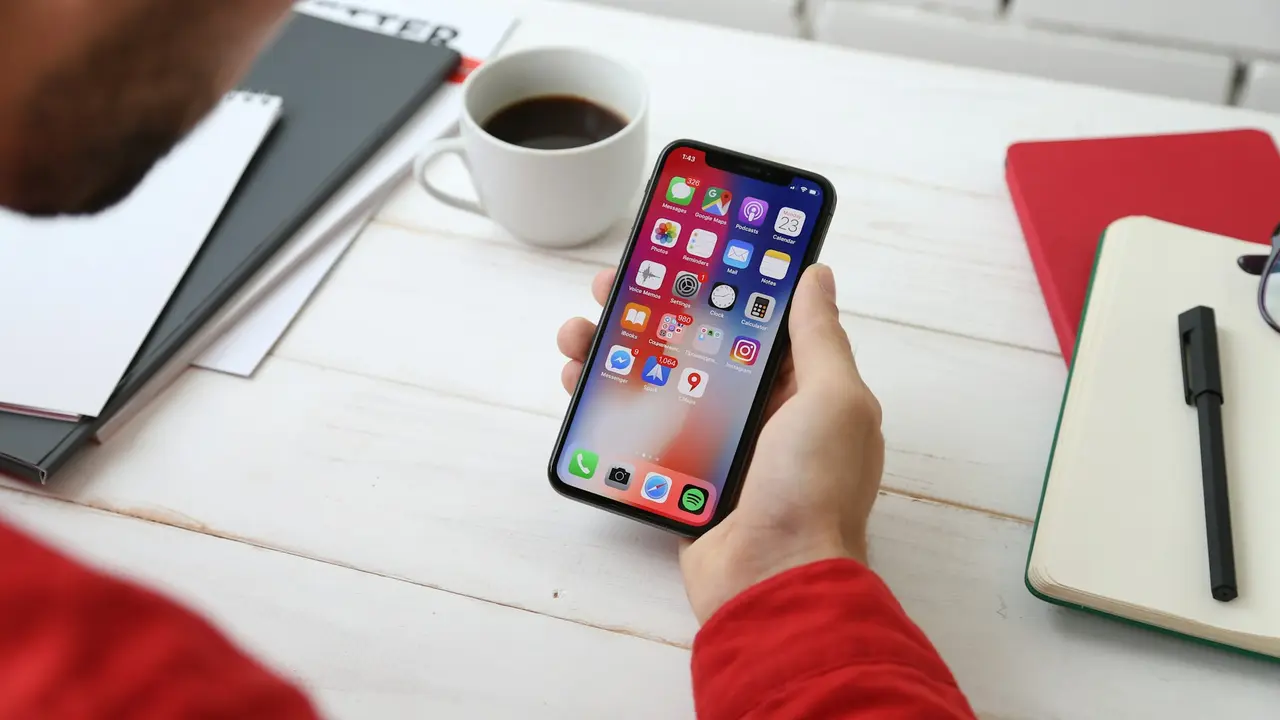
Progamersarena.org – Penggunaan internet melalui smartphone sudah menjadi bagian penting dari aktivitas sehari-hari. Mulai dari berkomunikasi, bekerja, mengakses media sosial, menonton video, hingga mencari informasi, hampir semua kegiatan kini membutuhkan koneksi internet. Namun, tingginya intensitas penggunaan tersebut dapat membuat kuota internet cepat habis, termasuk bagi pengguna iPhone.
Meskipun paket internet unlimited semakin mudah ditemukan, tidak semua orang memilih layanan tersebut. Sebagian pengguna lebih nyaman menggunakan paket data dengan batas pemakaian tertentu karena harganya relatif terjangkau. Oleh sebab itu, mengetahui cara hemat data internet di iPhone menjadi langkah penting untuk mengendalikan pengeluaran sekaligus menjaga koneksi tetap tersedia saat dibutuhkan.
Menghemat kuota juga sangat berguna ketika bepergian ke luar negeri, menggunakan eSIM khusus perjalanan, atau mengandalkan hotspot seluler untuk menghubungkan beberapa perangkat. Tanpa pengaturan yang tepat, aplikasi yang berjalan di latar belakang, pembaruan otomatis, dan aktivitas streaming dapat menghabiskan data lebih cepat daripada perkiraan.
Kabar baiknya, iPhone menyediakan sejumlah fitur yang memungkinkan pengguna mengatur pemakaian data sesuai kebutuhan. Dengan memanfaatkan pengaturan bawaan iOS dan mengubah kebiasaan penggunaan aplikasi, konsumsi internet dapat dikendalikan tanpa harus menghentikan seluruh aktivitas digital.
Berikut panduan lengkap menghemat kuota internet di iPhone agar penggunaan data lebih efisien dan tidak cepat boncos.
1. Aktifkan Low Data Mode untuk Menghemat Kuota iPhone
Salah satu cara paling praktis untuk mengurangi konsumsi internet adalah mengaktifkan fitur Low Data Mode atau Mode Hemat Data. Fitur bawaan iPhone ini dirancang untuk membatasi aktivitas jaringan yang tidak terlalu mendesak sehingga penggunaan data menjadi lebih terkendali.
Ketika fitur tersebut aktif, sejumlah aktivitas yang biasanya berjalan secara otomatis akan dibatasi. Misalnya, pembaruan aplikasi di latar belakang dapat dikurangi, unduhan otomatis dibatasi, dan beberapa proses sinkronisasi ditunda ketika tidak diperlukan.
Cara mengaktifkan Low Data Mode di iPhone
Ikuti langkah-langkah berikut untuk mengaktifkan Mode Hemat Data:
- Buka aplikasi Pengaturan atau Settings di iPhone.
- Pilih menu Seluler atau Cellular.
- Pilih kartu SIM yang digunakan untuk mengakses internet jika tersedia lebih dari satu SIM.
- Cari menu Mode Data atau Data Mode.
- Pilih Low Data Mode atau Mode Hemat Data.
Pada beberapa versi iOS dan jenis jaringan, nama menu atau lokasi pengaturannya dapat sedikit berbeda. Untuk koneksi Wi-Fi, pengaturan Low Data Mode juga dapat ditemukan melalui menu Wi-Fi dengan memilih jaringan yang sedang digunakan, kemudian membuka detail jaringan tersebut.
Fitur ini sangat membantu ketika kuota hampir habis atau saat menggunakan paket data dengan batas pemakaian harian. Pengguna juga dapat memanfaatkannya ketika menggunakan eSIM perjalanan yang memiliki kapasitas data terbatas.
Meski demikian, perlu diketahui bahwa Low Data Mode tidak otomatis menghentikan seluruh penggunaan internet. Aplikasi yang sedang dibuka tetap dapat mengakses jaringan sesuai kebutuhan. Karena itu, fitur ini sebaiknya dikombinasikan dengan pengaturan lain agar hasilnya lebih optimal.
2. Batasi Aktivitas Aplikasi di Latar Belakang
Tidak semua penggunaan data berasal dari aktivitas yang dilakukan secara langsung. Sejumlah aplikasi tetap terhubung ke internet meskipun sedang tidak dibuka. Aktivitas tersebut dapat mencakup pembaruan konten, sinkronisasi, pengambilan informasi terbaru, dan proses lainnya.
Jika dibiarkan, aplikasi yang berjalan di latar belakang berpotensi meningkatkan konsumsi kuota tanpa disadari. Salah satu solusinya adalah membatasi Background App Refresh atau Penyegaran App di Latar Belakang.
Cara menonaktifkan Background App Refresh
Berikut langkah yang dapat dilakukan:
- Buka Pengaturan di iPhone.
- Masuk ke menu Umum atau General.
- Pilih Penyegaran App di Latar Belakang atau Background App Refresh.
- Tentukan aplikasi yang ingin dibatasi.
- Nonaktifkan fitur tersebut untuk aplikasi yang tidak memerlukan pembaruan rutin.
Pada menu ini, pengguna biasanya dapat memilih apakah penyegaran aplikasi diizinkan menggunakan Wi-Fi dan data seluler, hanya Wi-Fi, atau dinonaktifkan sepenuhnya. Pilihan yang tersedia dapat berbeda menurut versi iOS.
Agar lebih efisien, prioritaskan aplikasi yang tidak perlu memperbarui informasi setiap saat. Sebaliknya, pertimbangkan untuk tetap mengizinkan aktivitas latar belakang pada aplikasi yang memang membutuhkan pembaruan secara berkala.
Perlu diingat bahwa menonaktifkan Background App Refresh tidak selalu memblokir seluruh aktivitas internet aplikasi. Notifikasi dan proses tertentu masih dapat bekerja melalui mekanisme sistem yang berbeda.
Blokir data seluler untuk aplikasi tertentu
Selain membatasi aktivitas latar belakang, pengguna iPhone juga dapat menonaktifkan akses data seluler untuk aplikasi tertentu.
Caranya adalah membuka Pengaturan, memilih Seluler, kemudian menggulir layar hingga menemukan daftar aplikasi. Di bagian tersebut, pengguna dapat melihat penggunaan data seluler masing-masing aplikasi dan mematikan akses untuk aplikasi yang tidak ingin menggunakan kuota.
Sebagai contoh, aplikasi permainan, layanan belanja, atau aplikasi yang hanya digunakan sesekali dapat dibatasi akses data selulernya. Setelah pembatasan diterapkan, aplikasi tersebut umumnya hanya dapat menggunakan internet ketika tersambung ke Wi-Fi, selama tidak ada jalur koneksi lain yang tersedia.
Cara ini memberikan kontrol lebih terperinci karena pengguna tidak perlu membatasi seluruh aktivitas internet di iPhone sekaligus.
3. Atur Penggunaan Data pada YouTube, Instagram, dan TikTok
Aplikasi berbasis video termasuk salah satu penyebab umum kuota internet cepat habis. Konten video membutuhkan data lebih besar dibandingkan teks sederhana, terutama ketika diputar dalam resolusi tinggi.
Platform seperti YouTube, Instagram, dan TikTok juga menyediakan aliran konten yang terus diperbarui. Ketika pengguna menonton video dalam waktu lama, konsumsi data dapat meningkat secara signifikan.
Untuk menghemat kuota, pengguna perlu menyesuaikan pengaturan video dan kebiasaan menonton.
Turunkan kualitas video
Resolusi video memengaruhi jumlah data yang diperlukan untuk memutar konten. Video dengan resolusi tinggi biasanya membutuhkan lebih banyak data dibandingkan video beresolusi rendah.
Ketika menggunakan jaringan seluler, pilih kualitas video yang sesuai dengan kebutuhan. Jika hanya ingin menonton konten biasa atau mendengarkan penjelasan, resolusi standar mungkin sudah mencukupi.
Pada YouTube, pengguna dapat membuka pengaturan kualitas video dan memilih opsi penghemat data apabila tersedia. Pengaturan kualitas dapat diterapkan pada video tertentu atau disesuaikan melalui preferensi pemutaran di aplikasi.
Instagram dan TikTok juga memiliki pengaturan terkait penggunaan data atau kualitas media pada versi aplikasi tertentu. Nama menu dan ketersediaannya bisa berbeda bergantung pada pembaruan aplikasi serta wilayah pengguna.
Batasi fitur autoplay
Fitur autoplay atau pemutaran otomatis memungkinkan video berikutnya berjalan tanpa harus dipilih secara manual. Fitur ini memang membuat pengalaman menonton lebih praktis, tetapi juga dapat meningkatkan konsumsi kuota.
Jika ingin menghemat data, periksa pengaturan pemutaran otomatis pada aplikasi yang digunakan. Nonaktifkan fitur tersebut apabila tersedia dan hindari menggulir konten video secara terus-menerus ketika menggunakan jaringan seluler.
Kebiasaan sederhana seperti menghentikan video yang tidak ditonton hingga selesai juga dapat membantu mengurangi pemakaian internet.
Hindari mengunggah video berukuran besar melalui jaringan seluler
Penggunaan data bukan hanya berasal dari mengunduh atau menonton konten. Mengunggah foto dan video ke media sosial juga memerlukan koneksi internet.
Video berdurasi panjang, rekaman beresolusi tinggi, serta sejumlah foto berukuran besar dapat meningkatkan penggunaan data ketika diunggah. Jika tidak mendesak, tunda proses tersebut hingga iPhone terhubung ke Wi-Fi.
Dengan mengatur kualitas video, membatasi autoplay, dan mengendalikan aktivitas unggahan, penggunaan data aplikasi media sosial dapat menjadi lebih efisien.
4. Aktifkan Penghemat Data pada Aplikasi Musik dan Streaming
Selain video media sosial, layanan musik dan streaming film juga dapat menggunakan kuota dalam jumlah besar. Aktivitas mendengarkan musik selama berjam-jam atau menonton beberapa episode serial melalui data seluler dapat meningkatkan konsumsi internet.
Untungnya, sejumlah aplikasi menyediakan pengaturan untuk menekan penggunaan data.
Gunakan fitur Data Saver
Aplikasi musik seperti Spotify dan Apple Music memiliki pilihan kualitas audio atau pengaturan unduhan yang dapat membantu pengguna mengelola penggunaan internet. Beberapa layanan streaming juga menyediakan mode hemat data atau opsi kualitas pemutaran.
Untuk menghemat kuota, buka pengaturan aplikasi yang digunakan dan cari pilihan terkait kualitas streaming, penggunaan data seluler, atau pengunduhan konten.
Pilih kualitas audio yang sesuai dengan kebutuhan ketika menggunakan jaringan seluler. Pengguna yang tidak terlalu memperhatikan perbedaan kualitas suara biasanya dapat menggunakan pengaturan yang lebih hemat.
Pada layanan video, pilih resolusi standar atau aktifkan opsi penghemat data jika tersedia.
Unduh musik dan film melalui Wi-Fi
Mengunduh konten ketika tersambung ke Wi-Fi merupakan salah satu cara paling efektif untuk mengurangi penggunaan data seluler saat bepergian.
Sebagai contoh, pengguna dapat mengunduh daftar putar musik sebelum berangkat kerja atau menyimpan film untuk ditonton selama perjalanan. Setelah konten tersimpan secara offline, pemutaran tidak perlu mengunduh seluruh data kembali melalui jaringan seluler.
Namun, perlu diperhatikan bahwa fitur unduhan offline biasanya bergantung pada ketentuan layanan, jenis akun, ketersediaan konten, dan kapasitas penyimpanan perangkat.
Pastikan juga aplikasi tidak mengunduh ulang konten secara otomatis menggunakan data seluler. Periksa pengaturan unduhan agar proses tersebut hanya berlangsung melalui Wi-Fi jika pilihan itu tersedia.
5. Matikan Wi-Fi Assist agar Kuota Tidak Terpakai Tanpa Disadari
Salah satu fitur iPhone yang perlu diperhatikan ketika ingin menghemat kuota adalah Wi-Fi Assist atau Bantuan Wi-Fi. Fitur ini memungkinkan perangkat menggunakan data seluler secara otomatis ketika koneksi Wi-Fi yang terhubung memiliki kualitas buruk.
Tujuannya adalah menjaga pengalaman internet tetap lancar. Namun, dalam kondisi tertentu, pengguna mungkin tidak menyadari bahwa iPhone telah beralih menggunakan data seluler.
Situasi ini dapat terjadi ketika sinyal Wi-Fi melemah, jaringan mengalami gangguan, atau perangkat berada terlalu jauh dari router.
Cara menonaktifkan Wi-Fi Assist
Untuk mematikan fitur tersebut, ikuti langkah berikut:
- Buka aplikasi Pengaturan.
- Pilih Seluler atau Cellular.
- Gulir layar hingga mencapai bagian paling bawah.
- Temukan opsi Wi-Fi Assist atau Bantuan Wi-Fi.
- Matikan fitur tersebut jika ingin mengurangi penggunaan data seluler akibat koneksi Wi-Fi yang lemah.
Nama menu dapat berbeda menurut bahasa dan versi iOS yang digunakan.
Setelah fitur dinonaktifkan, iPhone tidak lagi menggunakan mekanisme Wi-Fi Assist untuk membantu koneksi Wi-Fi yang buruk melalui data seluler. Meski begitu, pengguna tetap perlu memeriksa status koneksi secara berkala agar tidak mengira perangkat selalu menggunakan Wi-Fi.
Pengaturan ini sangat berguna bagi pengguna yang memiliki kuota terbatas atau sering menggunakan jaringan Wi-Fi publik.
6. Nonaktifkan Unduhan Otomatis di App Store
Pembaruan aplikasi diperlukan untuk mendapatkan fitur terbaru, perbaikan bug, dan peningkatan keamanan. Namun, proses pengunduhan otomatis dapat menggunakan data seluler apabila pengaturan perangkat mengizinkannya.
Ukuran pembaruan aplikasi juga bervariasi. Beberapa pembaruan berukuran kecil, sementara aplikasi atau permainan tertentu dapat membutuhkan ruang penyimpanan dan data yang jauh lebih besar.
Karena itu, pengguna sebaiknya mengatur unduhan App Store agar tidak berjalan sembarangan melalui jaringan seluler.
Cara mengatur unduhan App Store
Berikut langkah yang dapat dicoba:
- Buka Pengaturan di iPhone.
- Pilih menu App Store.
- Cari bagian Unduhan Otomatis atau Automatic Downloads.
- Nonaktifkan pilihan yang tidak diperlukan.
- Periksa pengaturan pengunduhan aplikasi melalui data seluler dan pilih opsi yang sesuai dengan kebutuhan.
Pada versi iOS tertentu, pengguna juga dapat menemukan pilihan untuk mengizinkan unduhan melalui data seluler, mengatur batas unduhan, atau meminta konfirmasi sebelum mengunduh aplikasi berukuran besar.
Jika tersedia, pilih pengaturan yang membatasi unduhan besar melalui jaringan seluler. Perlu diketahui bahwa pilihan dan nama menu dapat berbeda menurut versi sistem operasi.
Untuk pembaruan aplikasi yang tidak mendesak, pengguna dapat menunggu hingga perangkat terhubung ke Wi-Fi. Cara ini membantu mencegah kuota terkuras akibat aktivitas pembaruan yang tidak disadari.
7. Atur Pencadangan iCloud agar Tidak Membebani Kuota
Pencadangan atau backup merupakan bagian penting dalam menjaga keamanan data iPhone. Melalui iCloud, pengguna dapat menyimpan salinan informasi tertentu sehingga lebih mudah memulihkannya ketika mengganti perangkat atau menghadapi masalah pada ponsel.
Meskipun bermanfaat, pencadangan dan sinkronisasi data dapat menggunakan koneksi internet. Besarnya konsumsi data bergantung pada jenis konten, jumlah data yang berubah, pengaturan perangkat, dan metode pencadangan yang tersedia.
Jika menggunakan paket internet terbatas, sebaiknya periksa pengaturan iCloud secara berkala.
Cara memeriksa pengaturan backup iCloud
Ikuti langkah berikut:
- Buka Pengaturan.
- Ketuk nama akun Apple di bagian atas.
- Pilih iCloud.
- Buka menu Cadangan iCloud atau iCloud Backup.
- Periksa pengaturan pencadangan dan pilihan jaringan yang tersedia pada perangkat.
Pada iPhone dan versi iOS tertentu, pencadangan iCloud otomatis berlangsung melalui Wi-Fi, sedangkan dukungan pencadangan menggunakan jaringan seluler bergantung pada konfigurasi dan fitur yang tersedia. Jika terdapat opsi pencadangan melalui data seluler, nonaktifkan apabila ingin menghindari pemakaian kuota untuk proses tersebut.
Jangan menonaktifkan seluruh mekanisme pencadangan tanpa mempertimbangkan kebutuhan keamanan data. Sebaiknya jadwalkan pencadangan ketika tersambung ke Wi-Fi yang stabil, terutama jika iPhone menyimpan banyak foto, video, dan dokumen penting.
Dengan begitu, perlindungan data tetap terjaga tanpa harus mengandalkan paket internet seluler.
8. Unduh Peta Offline Sebelum Bepergian
Aplikasi navigasi seperti Google Maps sangat membantu ketika mencari alamat atau merencanakan perjalanan. Namun, penggunaan peta online dapat melibatkan pertukaran data untuk memuat peta, mencari lokasi, memperbarui informasi, dan memperoleh petunjuk arah.
Ketika bepergian ke daerah dengan jaringan yang tidak stabil atau menggunakan paket data terbatas, menyiapkan peta offline dapat menjadi solusi praktis.
Cara menghemat kuota saat menggunakan navigasi
Sebelum berangkat, sambungkan iPhone ke Wi-Fi dan unduh area peta yang akan dikunjungi jika aplikasi mendukung fitur tersebut.
Di Google Maps, pengguna dapat membuka profil akun, memilih menu peta offline, lalu menentukan area yang ingin disimpan sesuai petunjuk aplikasi. Pastikan area unduhan mencakup lokasi tujuan dan jalur perjalanan yang diperlukan.
Peta offline dapat membantu navigasi di wilayah yang telah diunduh, tetapi tidak semua fitur tersedia tanpa internet. Informasi lalu lintas langsung, kondisi perjalanan terbaru, dan sejumlah pilihan transportasi mungkin tetap memerlukan koneksi.
Periksa pula masa berlaku dan pembaruan peta offline sebelum perjalanan dimulai.
Selain membantu menghemat kuota, langkah ini berguna ketika menjelajahi daerah dengan sinyal seluler yang lemah atau saat bepergian ke luar negeri.
9. Pantau Penggunaan Data Seluler Secara Berkala
Mengaktifkan berbagai fitur penghemat data akan lebih efektif jika disertai kebiasaan memeriksa konsumsi internet. Dengan memantau penggunaan data, pengguna dapat mengetahui aplikasi mana yang paling banyak menyerap kuota dan menentukan pengaturan yang perlu diubah.
iPhone menyediakan informasi penggunaan data seluler melalui menu Pengaturan.
Cara melihat aplikasi yang paling boros kuota
Ikuti langkah berikut:
- Buka Pengaturan.
- Pilih Seluler atau Cellular.
- Gulir ke bagian data seluler yang menampilkan daftar aplikasi.
- Periksa jumlah data yang digunakan masing-masing aplikasi.
- Nonaktifkan akses data seluler pada aplikasi yang tidak perlu menggunakan jaringan seluler.
Sebagai contoh, jika penggunaan data terbesar berasal dari aplikasi video, pengguna dapat mengurangi resolusi pemutaran atau membatasi durasi menonton melalui jaringan seluler.
Jika aplikasi penyimpanan awan mengonsumsi banyak data, periksa pengaturan sinkronisasi foto dan dokumen. Apabila aplikasi musik menjadi penyumbang terbesar, pertimbangkan untuk mengunduh daftar putar melalui Wi-Fi.
Perlu diketahui bahwa statistik penggunaan data pada iPhone mungkin perlu diatur ulang secara manual agar sesuai dengan periode tagihan operator. Angka yang ditampilkan tidak selalu langsung sama dengan perhitungan penyedia layanan seluler.
Karena itu, gunakan statistik iPhone sebagai alat pemantauan, lalu bandingkan dengan informasi pemakaian kuota dari operator jika diperlukan.
10. Manfaatkan Wi-Fi dan Atur Penggunaan Hotspot
Menggunakan Wi-Fi merupakan langkah sederhana untuk mengurangi ketergantungan pada data seluler. Ketika tersedia jaringan Wi-Fi yang aman dan stabil, aktivitas yang membutuhkan data besar dapat dialihkan ke jaringan tersebut.
Misalnya, pembaruan aplikasi, pencadangan, pengunduhan film, sinkronisasi foto, dan transfer dokumen berukuran besar sebaiknya dilakukan melalui Wi-Fi apabila memungkinkan.
Meski demikian, tetap berhati-hati ketika menggunakan Wi-Fi publik. Hindari memasukkan informasi sensitif pada jaringan yang tidak tepercaya dan pastikan situs atau layanan yang digunakan memiliki perlindungan keamanan yang memadai.
Batasi penggunaan Personal Hotspot
Fitur Personal Hotspot memungkinkan iPhone membagikan koneksi internet ke laptop, tablet, atau perangkat lain. Fitur ini praktis ketika bepergian, tetapi konsumsi data dapat meningkat apabila perangkat yang terhubung melakukan aktivitas berat.
Sebagai contoh, laptop yang tersambung ke hotspot iPhone mungkin mengunduh pembaruan sistem, menyinkronkan berkas berukuran besar, atau memutar video beresolusi tinggi secara otomatis.
Untuk menghemat kuota, putuskan koneksi perangkat yang tidak digunakan. Aktifkan pengaturan koneksi terukur atau pembatasan pembaruan pada perangkat lain jika tersedia.
Jika bepergian bersama keluarga, membandingkan paket data bersama dengan paket individual juga dapat membantu menentukan pilihan yang lebih ekonomis. Namun, perhatikan batas pemakaian wajar, jangkauan jaringan, serta kebijakan operator sebelum memilih paket bersama atau unlimited.
11. Kurangi Streaming Berkualitas Tinggi dan Panggilan Video HD
Kualitas konten yang tinggi memang memberikan pengalaman visual dan audio lebih baik. Akan tetapi, streaming video beresolusi tinggi dan panggilan video dengan kualitas gambar besar dapat membutuhkan data lebih banyak.
Ketika menggunakan jaringan seluler dengan kuota terbatas, pilih kualitas yang sesuai dengan situasi. Video resolusi standar mungkin sudah cukup untuk menonton konten informatif, sedangkan panggilan video dapat menggunakan pengaturan kualitas lebih rendah jika aplikasi mendukungnya.
Jika sedang mengikuti rapat online, gunakan Wi-Fi yang stabil apabila tersedia. Untuk panggilan yang tidak membutuhkan tampilan video, mematikan kamera dapat menjadi pilihan untuk mengurangi sebagian penggunaan data, meskipun besarnya penghematan bergantung pada aplikasi dan kondisi panggilan.
Pengguna juga dapat mengatur durasi streaming dan menghindari pemutaran video saat tidak benar-benar menonton.
Kebiasaan ini tidak berarti harus berhenti menikmati hiburan digital. Tujuannya adalah menyesuaikan kualitas dan durasi penggunaan dengan kapasitas paket internet yang dimiliki.
12. Periksa Sinkronisasi Foto dan Penyimpanan Awan
Foto dan video yang tersimpan di iPhone dapat disinkronkan dengan layanan penyimpanan awan. Fitur tersebut mempermudah akses dari berbagai perangkat sekaligus membantu menjaga ketersediaan salinan data.
Namun, proses mengunggah foto dan video baru, mengunduh berkas, atau menyinkronkan perubahan dapat menggunakan koneksi internet. Konsumsi data akan semakin terasa ketika pengguna memiliki banyak foto dan video berukuran besar.
Untuk menghemat kuota, periksa pengaturan sinkronisasi pada iCloud Photos dan aplikasi penyimpanan awan lainnya. Jika tersedia, pilih opsi yang membatasi penggunaan data seluler atau menunda sinkronisasi hingga perangkat terhubung ke Wi-Fi.
Hindari menonaktifkan sinkronisasi secara sembarangan tanpa memahami dampaknya terhadap akses dan penyimpanan data. Pastikan foto penting tetap memiliki salinan yang aman.
Dengan mengatur proses sinkronisasi, pengguna dapat mempertahankan manfaat pencadangan sekaligus mengurangi penggunaan internet seluler yang tidak diperlukan.
13. Tips Tambahan agar Kuota Internet iPhone Lebih Awet
Selain mengubah pengaturan perangkat, kebiasaan sehari-hari juga berpengaruh terhadap penggunaan data. Berikut beberapa langkah sederhana yang dapat diterapkan.
Gunakan paket data sesuai kebutuhan
Pilih paket internet berdasarkan pola penggunaan. Jika internet lebih sering digunakan untuk pesan teks, email, dan pencarian informasi, paket dengan kuota terbatas mungkin sudah mencukupi.
Namun, jika aktivitas harian didominasi streaming video, rapat online, atau berbagi hotspot, pertimbangkan paket dengan kuota lebih besar. Bandingkan harga, masa aktif, cakupan jaringan, dan ketentuan penggunaan wajar sebelum membeli.
Hindari mengunduh berkas besar melalui jaringan seluler
Aplikasi, permainan, video, dan dokumen berukuran besar sebaiknya diunduh ketika terhubung ke Wi-Fi. Selain menghemat kuota, cara ini dapat membantu menghindari gangguan saat koneksi seluler tidak stabil.
Periksa kuota sebelum bepergian
Sebelum melakukan perjalanan, cek sisa kuota dan masa aktif paket internet. Jika menuju luar negeri, periksa tarif roaming atau pertimbangkan eSIM perjalanan yang sesuai dengan kebutuhan.
Aktifkan Mode Hemat Data dan unduh peta, musik, serta konten lain yang dibutuhkan sebelum berangkat.
Batasi aktivitas yang tidak mendesak
Tidak semua aplikasi harus selalu diperbarui atau terhubung ke internet. Tunda aktivitas yang tidak mendesak hingga tersedia koneksi Wi-Fi, terutama jika kuota hampir habis.
Evaluasi penggunaan data setiap minggu
Luangkan waktu untuk melihat aplikasi yang paling banyak menggunakan internet. Dengan evaluasi rutin, pengguna dapat menemukan kebiasaan boros kuota dan menyesuaikan pengaturan secara bertahap.
Kesimpulan
Cara hemat data internet di iPhone dapat dilakukan dengan memanfaatkan fitur bawaan iOS dan mengubah kebiasaan menggunakan aplikasi. Mengaktifkan Low Data Mode, membatasi aktivitas latar belakang, mengatur kualitas video, menonaktifkan unduhan otomatis, serta memantau penggunaan data merupakan langkah penting untuk mencegah kuota cepat habis.
Pengguna juga dapat mengunduh peta, musik, dan film melalui Wi-Fi sebelum bepergian. Pengaturan pencadangan iCloud, sinkronisasi foto, dan Personal Hotspot perlu diperhatikan agar aktivitas yang berjalan otomatis tidak menghabiskan data tanpa disadari.
Tidak semua fitur harus dinonaktifkan sekaligus. Pilih pengaturan yang sesuai dengan kebutuhan agar fungsi penting iPhone tetap berjalan dengan baik. Dengan pengelolaan yang tepat, kuota internet bisa digunakan secara lebih efisien, pengeluaran lebih terkendali, dan aktivitas digital tetap nyaman tanpa khawatir kehabisan data sebelum waktunya.